


تساعدك أداة التحديث Windows Update في الحصول على آخر التحديثات لجهازك والحفاظ عليه أكثر أمنًا من خلال توفير تحديثات البرامج لنظام التشغيل Microsoft Windows Vista. يمكنك تكوين أداة التحديث Windows Update بحيث تقوم بتحميل التحديثات وتثبيتها تلقائيًا نيابة عنك. لن تحتاج سوى إعداد البرنامج وستقوم الأداة بكل شيء تلقائيًا.
في نظام التشغيل Windows Vista، تم تطوير إمكانات أداة التحديث Windows Update بحيث تكون أفضل من الميزات المتوفرة في نظام التشغيل Windows XP وأصبح الحصول على التحديثات أمرًا سهلاً وأقل تعطيلاً للوقت.
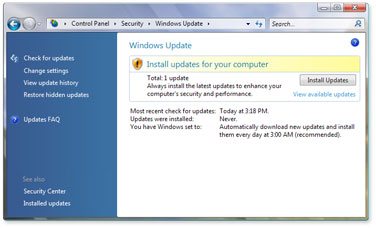
يتيح لك تخصيص إعدادات وإجراءات أداة التحديث Windows Update إمكانية التحديث المستمر والمرونة عند وجود هذه التحديثات.
أكثر سهولة
- تسليم التحديثات الهامة والموصى بها تلقائيًا: في نظام التشغيل Windows Vista، يمكن أن تقوم أداة التحديث Windows Update بتحميل التحديثات الهامة والموصى بها وتثبيتها تلقائيًا. في الإصدارات السابقة، يمكن تثبيت التحديثات المصنفة كـ "هامة" فقط تلقائيًا، ويجب عليك تحديد التحديثات المتوفرة الأخرى وتحميلها يدويًا.
- ميزات اتساق محسّنة: في نظام التشغيل Windows Vista، سوف تتعامل مع نفس واجهة المستخدم المحدّثة سواء في منزلك أو في الشركة من خلال حل إدارة البرامج لـ Windows.
أقل تعطيلاً
- إمكانات تحديث متميزة: عند إجراء تحديث على أحد الملفات المستخدمة، يمكن لنظام التشغيل Windows Vista حفظ بيانات التطبيق وإغلاق التطبيق، ثم تحديث الملف، ثم إعادة تشغيل التطبيق.
- أعلى درجات المرونة: في نظام التشغيل Windows Vista، تتم عملية التحديث في الخلفية أو قد تتم جدولتها بحيث تبدأ في الوقت المناسب لك. إذا تطلب أحد التحديثات إعادة تشغيل الكمبيوتر لإتمام التثبيت، يمكنك جدولة عملية إعادة التشغيل بحيث تتم في وقت منتظم. كما يمكنك تأجيل عملية إعادة تشغيل مجدولة مسبقًا حتى تنتهي من عملك الحالي.
المصدر :
http://www.microsoft.com/middleeast/arabic/windowsvista/features/foreveryone/update.mspx